쿠팡 상세페이지가 HTML 편집 기반이라, 유튜브가 주는 기본 코드를 그대로 넣으면 자동재생이나 반복이 안 돼요. 그래서 코드를 바꿔줘야 해요.
1. 유튜브 준비
1
유튜브 업로드
유튜브 로그인 → 우측 상단 [동영상 업로드] → 영상 등록.
2
퍼가기 허용 설정
유튜브 스튜디오 > [콘텐츠] > 영상 클릭 → [더보기] → '퍼가기 허용' 체크.
중요 이게 꺼져 있으면 쿠팡 상세페이지에서 영상이 안 떠요.
2. 유튜브에서 코드 복사하기
일반 영상인지 쇼츠인지에 따라 방법이 달라요. (쇼츠 추천)
1
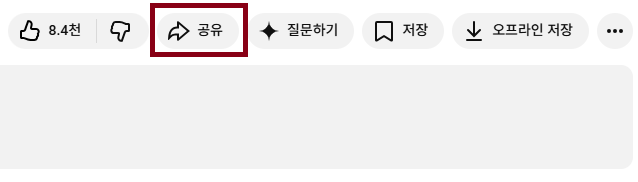
영상 아래 공유 버튼 누르기
2
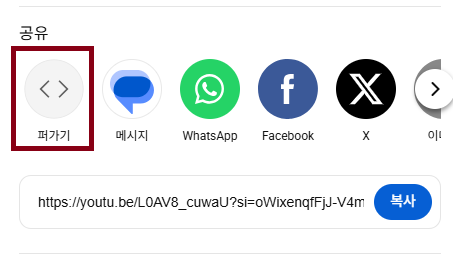
팝업에서 퍼가기 </> 선택
3
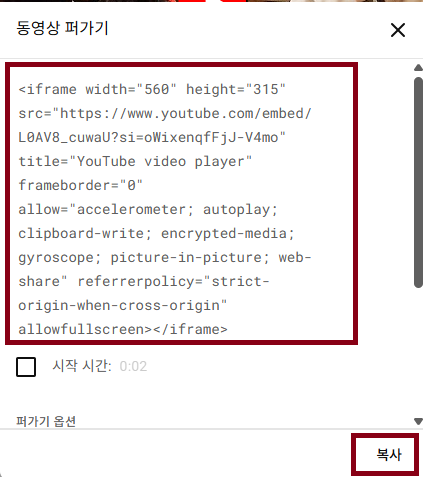
우측 하단 복사 클릭
iframe 코드가 클립보드에 저장돼요.
쇼츠
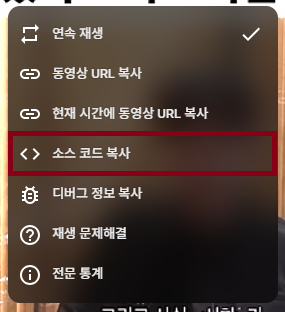
영상 위에서 마우스 우클릭 → 소스 코드 복사
3. 변환기에서 코드 만들기
1
변환기에 붙여넣고 결과 코드 복사
복사한 유튜브 코드를 Video Embed 변환기에 붙여넣으면 제목과 영상 ID가 자동으로 잡혀요. 사이즈를 고르고 복사 버튼 한 번.

4. 쿠팡 윙에 붙여넣기
1
쿠팡 윙 → 상품관리 → 상세설명 편집
(이미지 준비 중)
2
에디터에서 HTML / 소스 모드로 전환 후 붙여넣기
일반 편집 모드에 붙이면 코드가 텍스트로 들어가요. 꼭 HTML 편집 모드에서 붙여넣어야 영상으로 보입니다.
(이미지 준비 중)
3
저장 → 미리보기에서 재생 확인
영상이 뜨고 자동으로 재생되면 성공이에요.
(이미지 준비 중)
팁 & 주의사항
- 자동재생엔 mute가 필수. 브라우저 정책상 소리 켠 채 자동재생은 막혀 있어요. 변환기는 자동으로 mute 처리해요.
- 저작권 있는 영상은 본인 것이나 허가받은 것만 써주세요.
- 모바일 환경에서도 보기 편하게 가로 780 기준을 지키는 걸 추천해요. 쇼츠는 500×889 프리셋.
- 영상이 너무 크면 상세페이지 로딩이 느려질 수 있어요. 한 페이지에 여러 개 넣는 건 비추.
- 쿠팡 정책 변경으로 iframe이 막히는 경우가 드물게 있어요. 미리보기에서 꼭 확인해주세요.